In dieser Anleitung wird beschrieben, wie Sie Ihren Laptop mit dem Netzwerk verbinden, wie Sie sich über Citrix anmelden können und welche weitere Funktionalitäten Sie nutzen können.
Startbildschirm
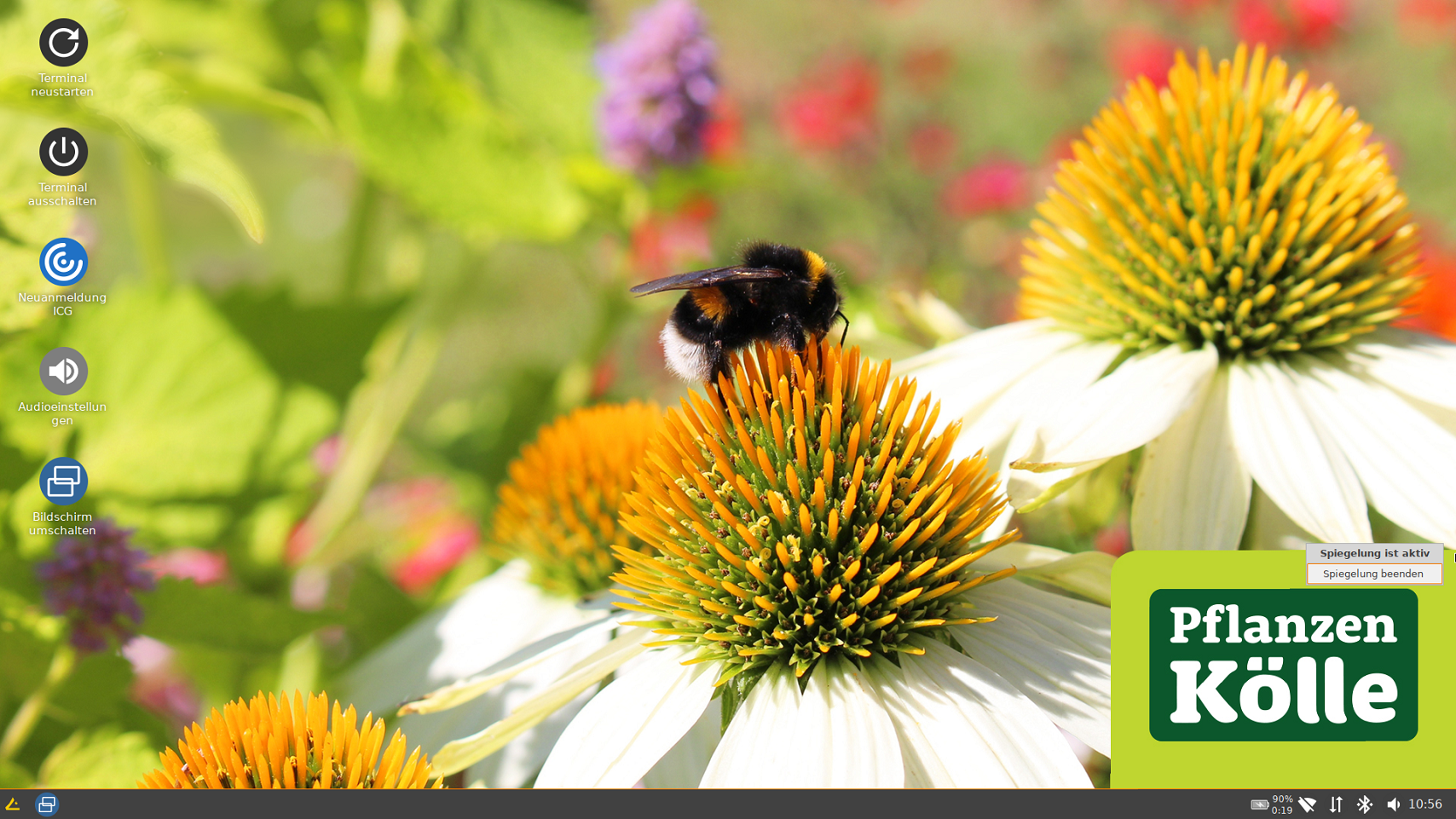
Auf dem Startbildschirm finden Sie folgende Symbole:
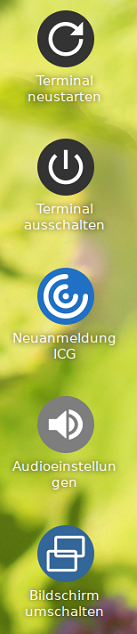
Terminal neustarten: Damit starten Sie den Laptop neu
Terminal ausschalten: Damit schalten Sie den Laptop aus
Neuanmeldung ICG: Hier melden Sie sich in die Kölle Umgebung an
Audioeinstellung: Hier können Sie die Lautstärke der Lautsprecher einstellen
Bildschirm umschalten: Hier können Sie (wenn mehrere Monitore angeschlossen sind) sich die Positionierung der Monitore selbst einstellen
 (Diese Symbole finden Sie rechts unten)
 - Anzeige aktueller Akkustand
 - WLAN Verbindung
 - LAN Verbindung
 - Bluethoot Verbindung
 - Lautstärke
 - aktuelle Uhrzeit
Mit dem Netzwerk verbinden
Sie können sich entweder über ein LAN Kabel, oder per WLAN mit einem Netzwerk verbinden.
LAN
Verbinden Sie die Dockingstation mit dem Laptop, indem Sie das USB-C Kabel in den USB-C Steckplatz des Laptops stecken.
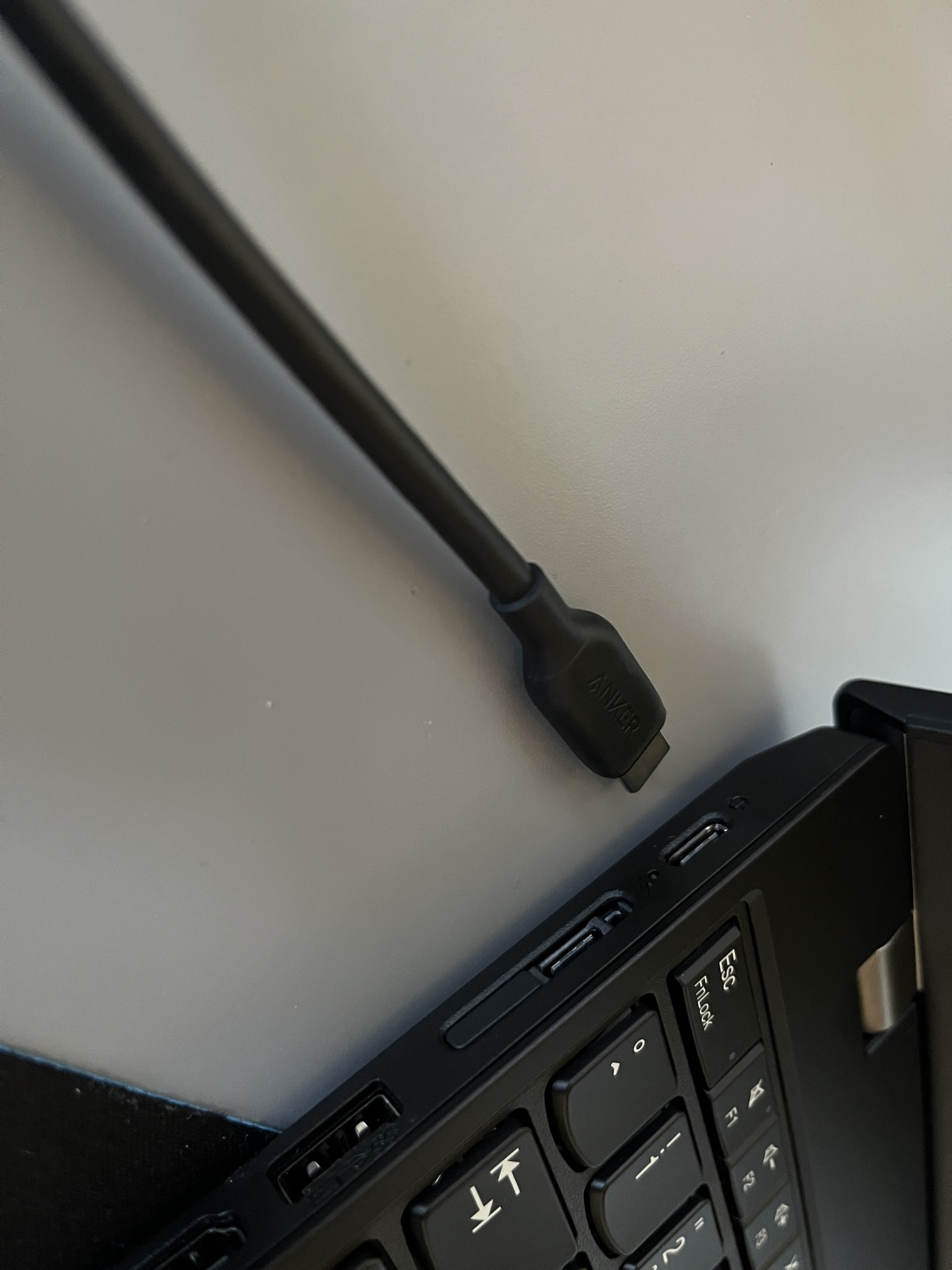
Stecken Sie das LAN Kabel in die Dockingstation.
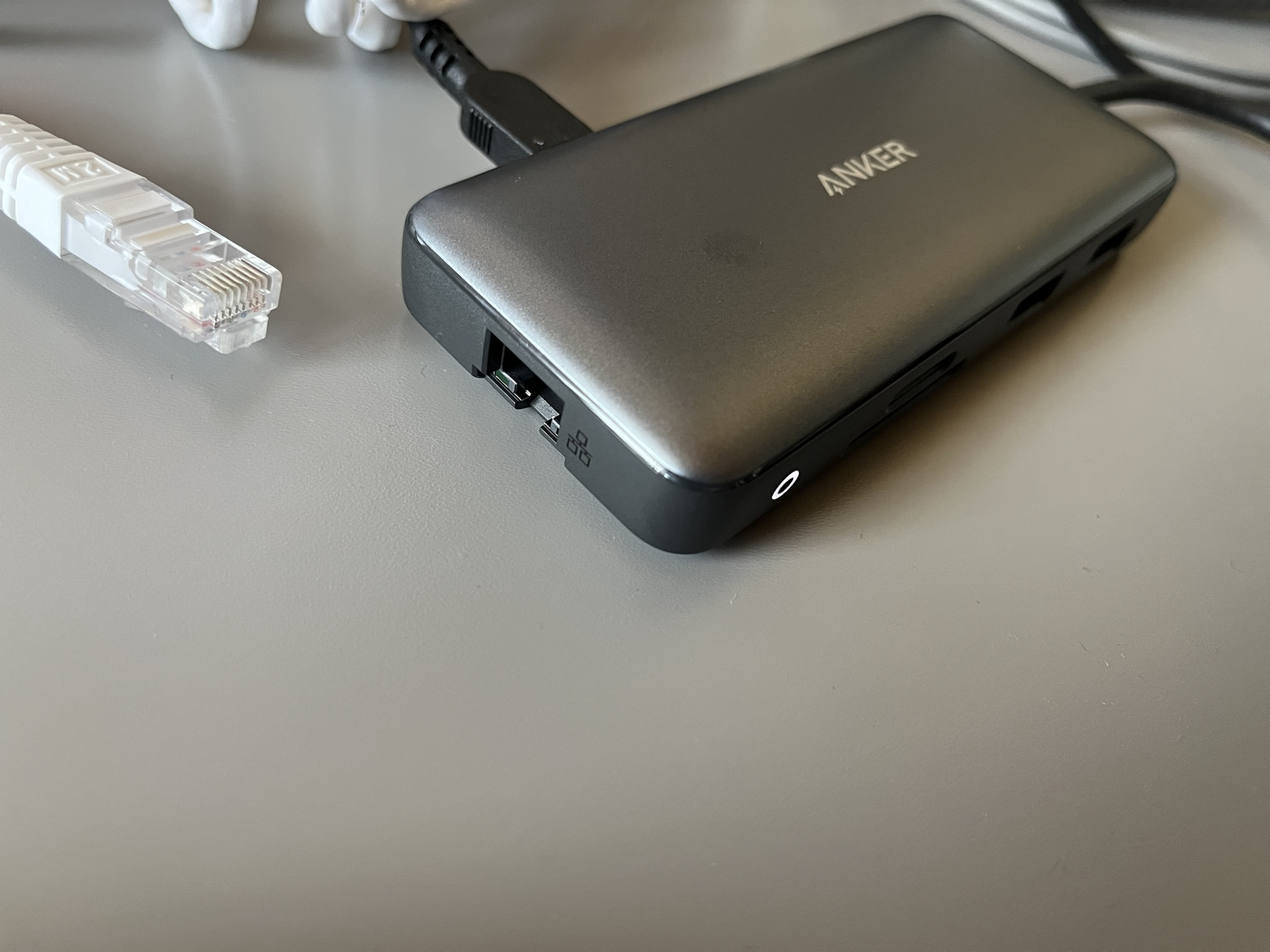
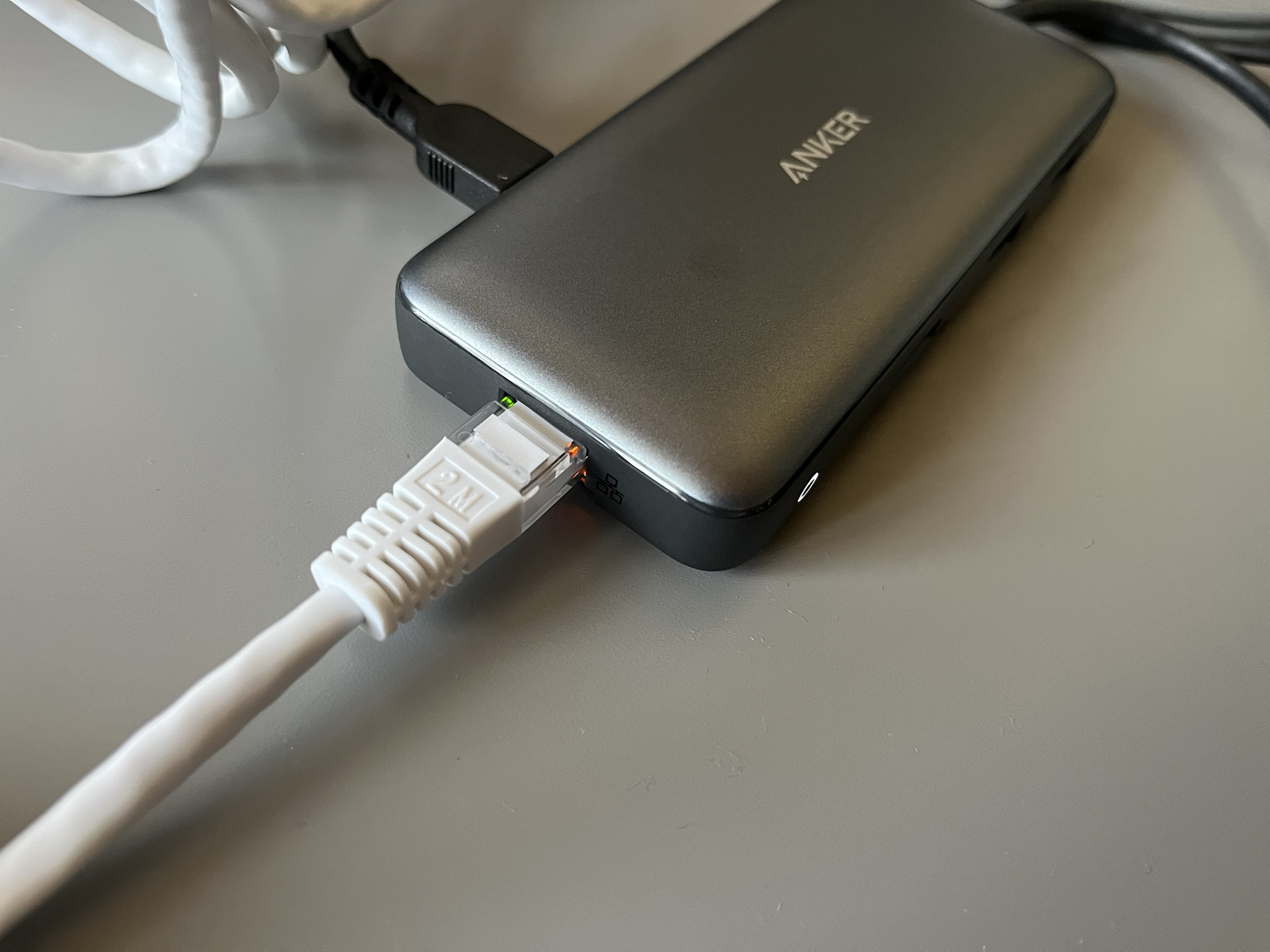
Nun sind Sie per LAN an Ihr Netzwerk angeschlossen.
WLAN
Klicken Sie auf das WLAN Symbol rechts unten. Es erscheint folgendes Fenster:
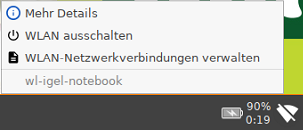
Klicken Sie hier auf 
Es öffnet sich folgendes Fenster:
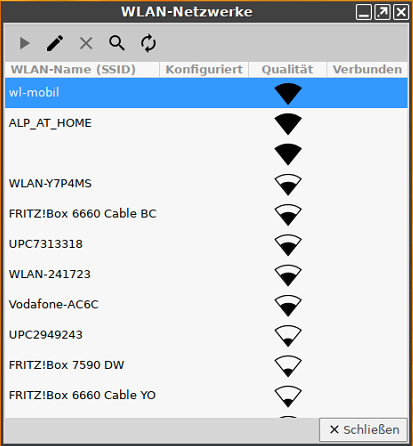
Es werden Ihnen alle WLAN Netze angezeigt, die das Gerät empfängt. Wählen Sie nun das WLAN Netzwerk, mit Sie sich verbinden möchten.
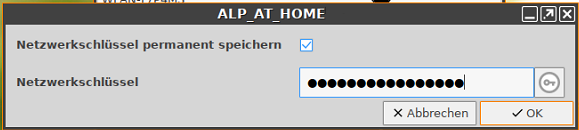
Wenn es sich um ein gesichertes WLAN Netzwerk handelt, geben Sie das WLAN Passwort ein und setzten den Haken, wie im Bild vermerkt.
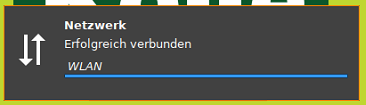
Es erscheint rechts unten folgende Meldung.
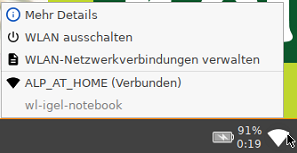
Nun sind Sie mit dem WLAN verbunden.
In Citrix anmelden
Um in der Kölle Umgebung arbeiten zu können müssen Sie sich anmelden.
Hierfür klicken Sie auf folgendes Symbol:

Es öffnet sich folgendes Fenster.
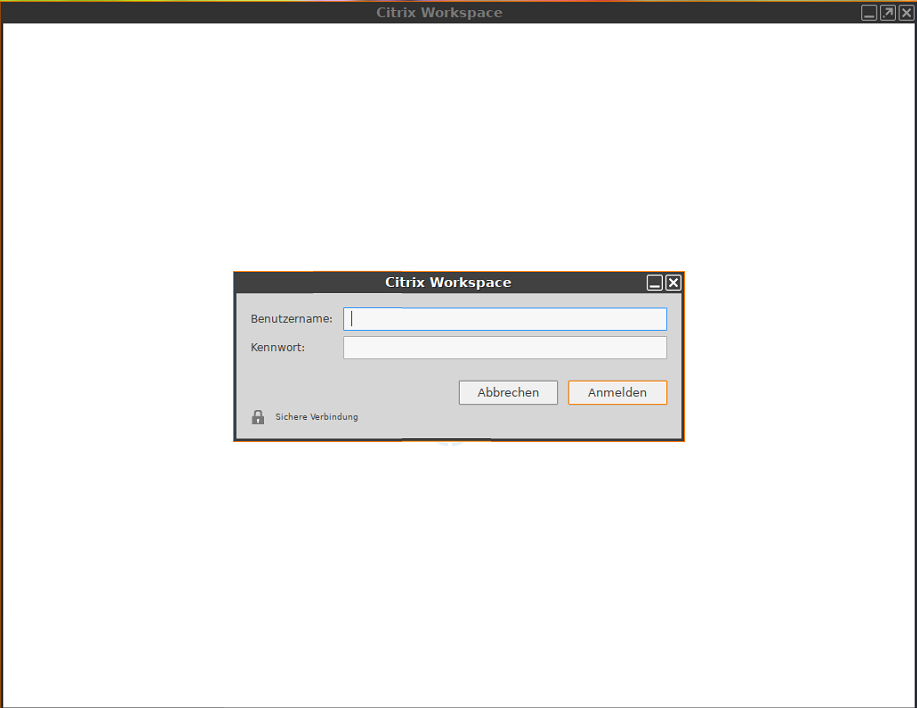
Geben Sie nun hier Ihre Pflanzen-Kölle Windows Anmeldedaten ein:
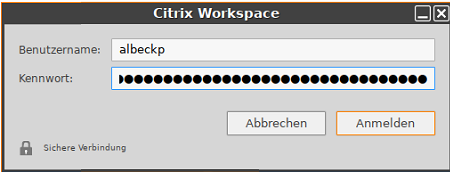 Und klicken auf „Anmelden“.
Hinweis:
Wenn Sie sich außerhalb von Pflanzen-Kölle befinden (bspw. im Home Office) erhalten Sie nun eine Authpoint Benachrichtigung, die Sie bestätigen müssen. Sobald Sie diese bestätigt haben, wird die Anmeldung fortgesetzt.
Wenn Sie sich bei Pflanzen-Kölle befinden, fehlt die Authpoint Bestätigung weg.
Wenn Sie sich vertippt haben, oder die Authpoint freigabe zu spät bestätigt wird, erhalten Sie folgende Meldung:
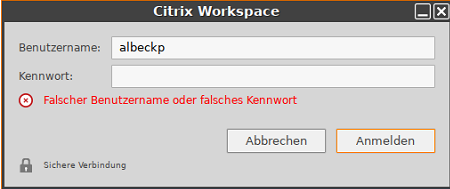
Bitte geben Sie Ihre Anmeldedaten erneut ein.
Sobald die Anmeldung erfolgreich war, gelange Sie zu folgendem Bild:
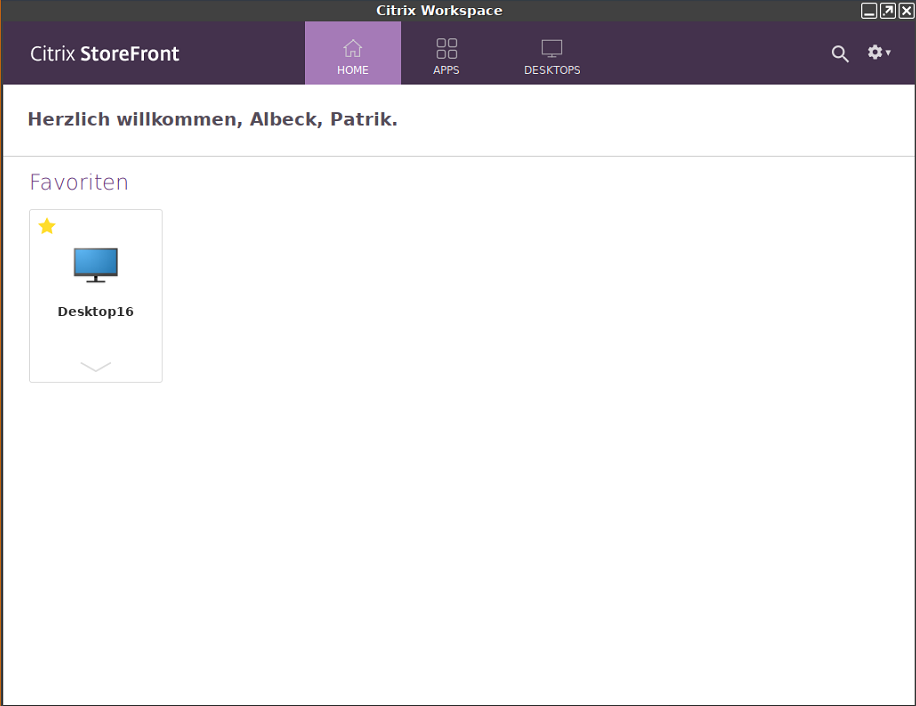
Klicken Sie nun auf 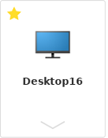 . Sie werden nun angemeldet.
Audioeinstellungen
Hier können Sie die Lautstärke der Lautsprecher, oder andere Gerätschaften, wie z. B. Headsets einstellen und auch sie Sensibilität des Mikrofones.
Klicken Sie auf folgendes Symbol:
Es öffnet sich folgendes Fenster:
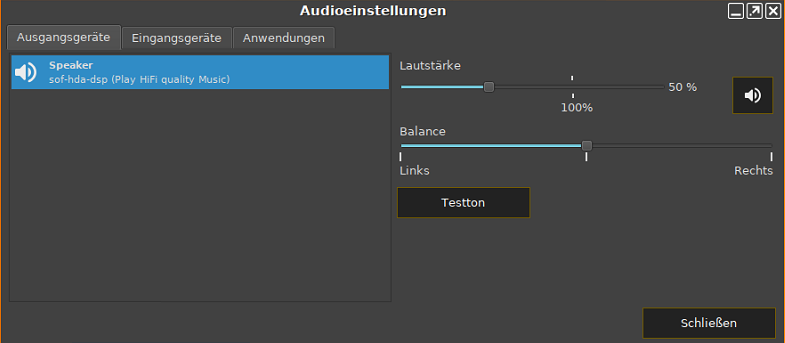
Es gibt 3 Reiter:

- Ausgangsgerät à Hier werden die Lautsprecher aufgeführt
- Eingangsgerät à Hier werden die Mikrofone aufgeführt
- Anwendungen à Hier wird das Programm angezeigt, die die beiden Quellen in Anspruch nehmen (ist für Sie nicht relevant)
Ausgabegeräte:
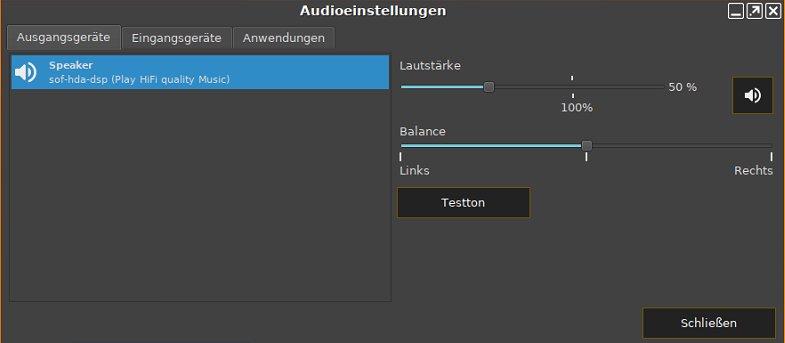
Hier können Sie mit dem Lautstärke Regler die Lautstärke einstellen.
Eingabegeräte:
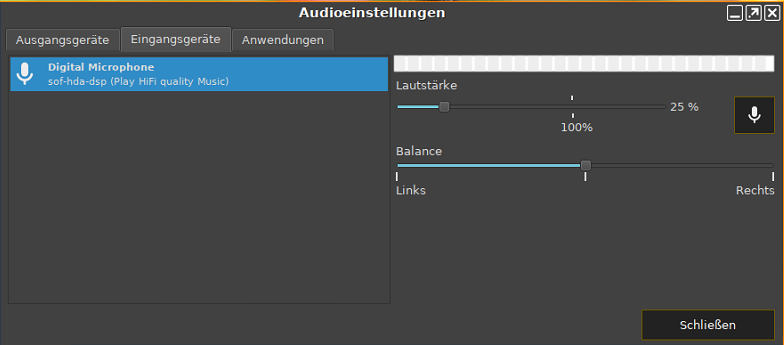
Hier können Sie die Empfindlichkeit des Mikrofones einstellen.
Je stärker die Lautstärke ist, desto sensibler ist das Mikrofon.
Achtung:
Je sensibler Sie das Mikrofon einstellen, desto höher ist die Gefahr, dass Ihre Stimme sehr verzehrt kling. Wenn Sie die Rückmeldung bekommen, dass man Sie ganz verzehrt und laut versteht, empfiehlt es sich, in diesem Menüpunkt den Regler nach links zu schieben.
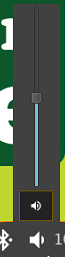
Sie können auch die Lautstärke der Lautsprecher einstellen, indem Sie rechts unten auf das Lautsprecher Symbol klicken und den Regler nach oben, oder unten schieben.
Mit einem Bluethoot Gerät verbinden
Sie können bspw. auch ein Bluethoot Headset mit dem Laptop verbinden.
Klicken Sie hierfür doppelt auf das Bluethoot Symbol rechts unten 
Es öffnet sich folgendes Bild:
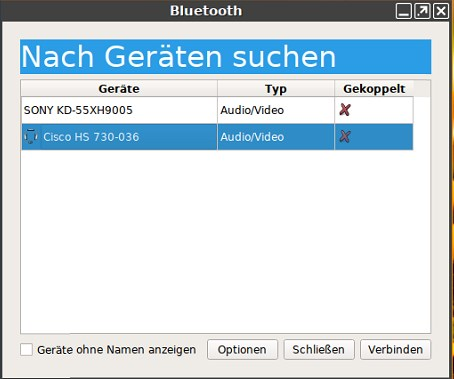
Wählen Sie das Gerät aus, mit dem Sie sich verbinden möchten und klicken auf „Verbinden“.
Es wird nun versucht sich mit dem Gerät zu koppeln
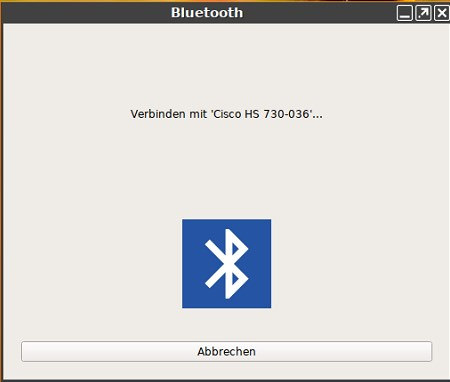
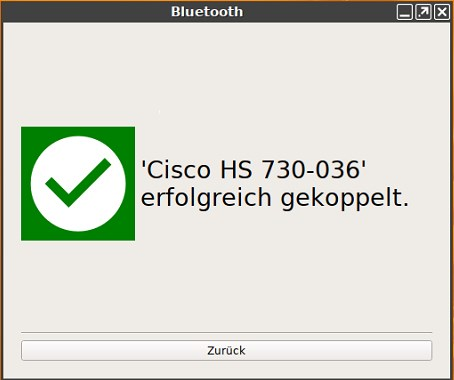
Sie erhalten folgende Meldung, wenn die Kopplung erfolgreich war: